Pada tutorial belajar bahasa pemrograman C sebelumnya, kita telah membahas perbedaan dari compiler, linker dan IDE. Terdapat banyak aplikasiIDE untuk bahasa C, salah satunyaCode::Blocks. Sepanjang tutorial di duniailkom ini saya akan menggunakanCode::Blocks.
Dalam tutorial ini kita akan membahasCara Mendownload dan Menginstall Code::Blocks.
Anda tidak harus menggunakan aplikasi Code::Blocks untuk menjalankan bahasa pemrograman C. Terdapat berbagai compiler danIDE bahasa C lain yang bisa dipilih, diantaranya: MinGW, Turbo C,Cygwin dan Visual C++.
Mendownload aplikasi IDE Code::Blocks
Code::Blocks atau Code Blocks adalahIDE (Integrated Development Environment) untuk bahasa pemrograman C, C++ danFortran.
Dengan menggunakan Code::Blocks, kita sudah mendapati aplikasi teks editor,compiler, linker dan debugger untuk bahasa pemrograman C dalam sekali install, sehingga bisa langsung digunakan.
Code::Blocks sendiri merupakan aplikasi Open Source yang bisa didapat dengan gratis. IDE ini juga tersedia untuk sistem operasi Linux, Mac, dan Windows.
IDE Code::Blocks beralamat dihttp://www.codeblocks.org.
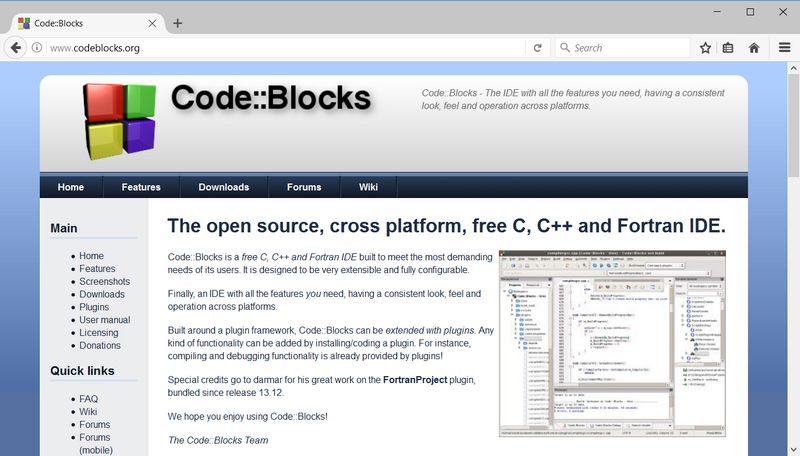
Halaman Home Code::Blocks
Untuk mulai download aplikasi Code::Blocks, klik menu “Download”, lalu pilih “Download the binary release”.
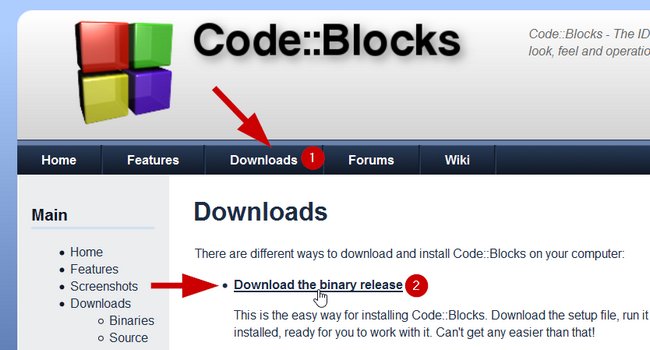
Pilih menu download Code::Blocks
Di halaman berikutnya pilih sistem operasi dimana Code::Blocks akan diinstall. Jika menggunakan Windows, klik link “Windows XP / Vista / 7 / 8.x / 10”. Apabila anda menggunakan sistem operasi Linux atau Mac OS, link downloadnya juga tersedia.
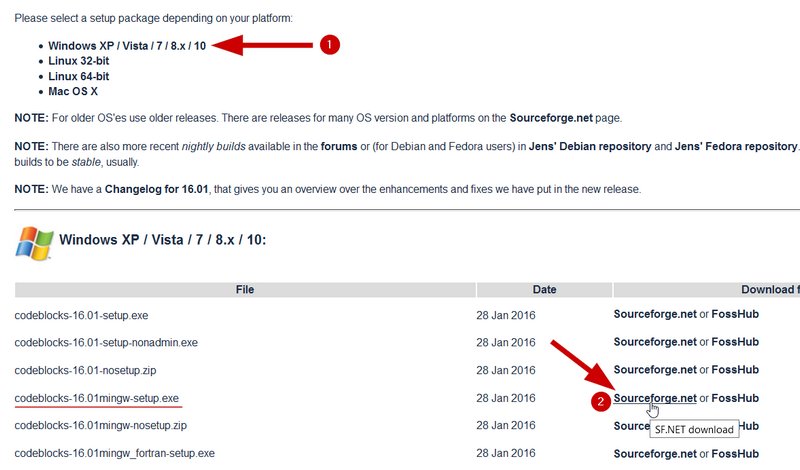
Pilih Code Blocks Mingw-setup
Terdapat beberapa pilihan aplikasi Code::Blocks untuk sistem operasi Windows. Kali ini pilih “codeblocks-16.01mingw-setup.exe”, dengan cara klik link “download dari Sourceforge.net” atau “FossHub” (bisa yang mana saja).
Jika tidak ada masalah, proses download akan berjalan.
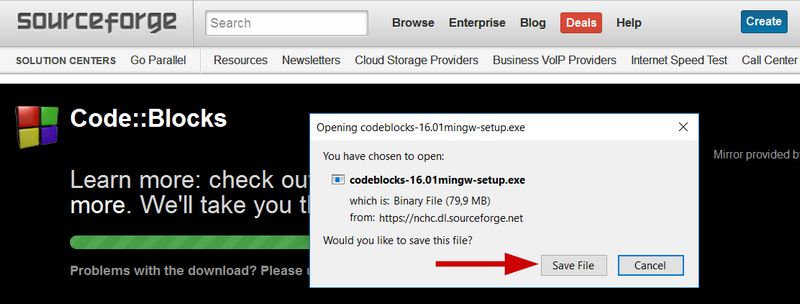
Proses Download Code Blocks
Saat tutorial ini dibuat, aplikasi Code::Blocks terbaru adalah versi 16.01. File instalasi codeblocks-16.01mingw-setup.exe berukuran sekitar 80MB.
Proses Instalasi Code::Blocks
Setelah file installer Code::Blocks berhasil di download, selanjutnya kita bisa masuk ke proses instalasi. Proses instalasi Code::Blocks sendiri cukup sederhana, tinggal mengikuti seluruh proses dan biarkan setting default.
Double klik file codeblocks-16.01mingw-setup.exe yang baru saja di download, Jendela awal proses instalasi akan tampil.
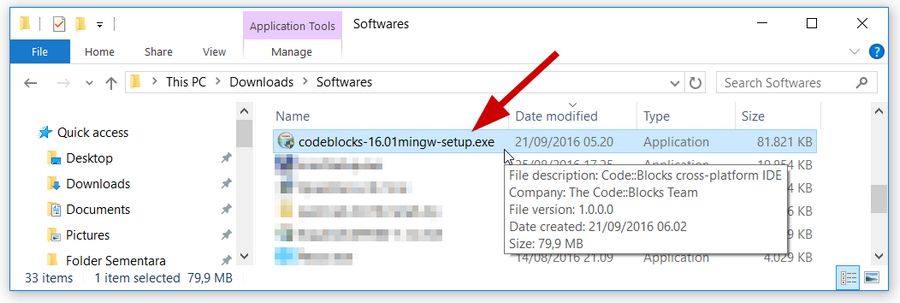
File Instalasi Code::Blocks
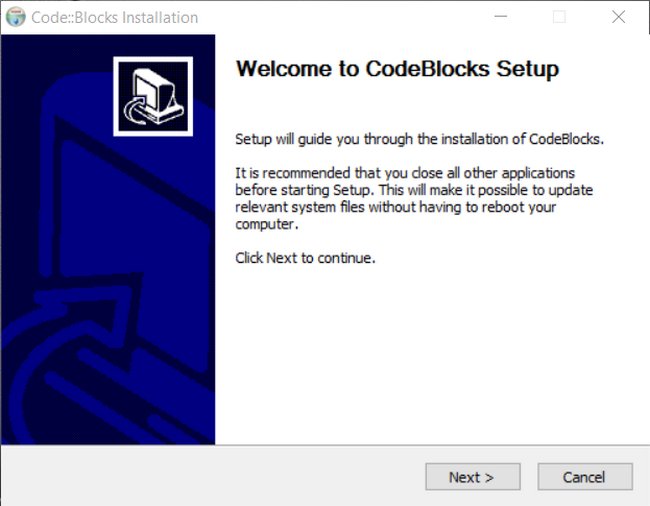
Jendela awal proses instalasi Code::Blocks
Klik tombol “Next” untuk lanjut.
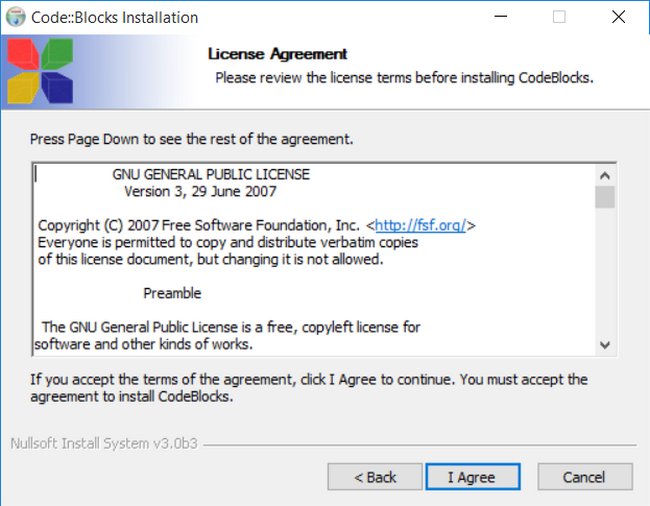
Halaman Lisensi instalasi Code::Blocks
Di halaman “License Aggrement”, klik tombol “I Agree”.
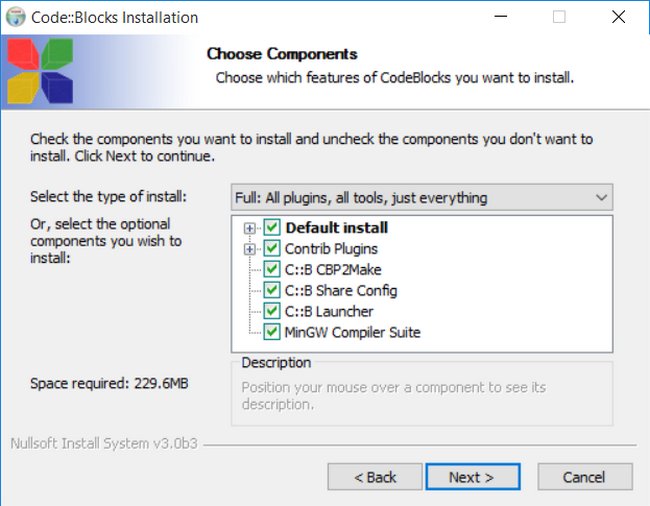
Jendela Choose Components Code::Blocks
Halaman berikutnya adalah “Choose Components”, biarkan pilihan default (seluruh pilihan akan tercentang), lalu klik tombol “Next”.
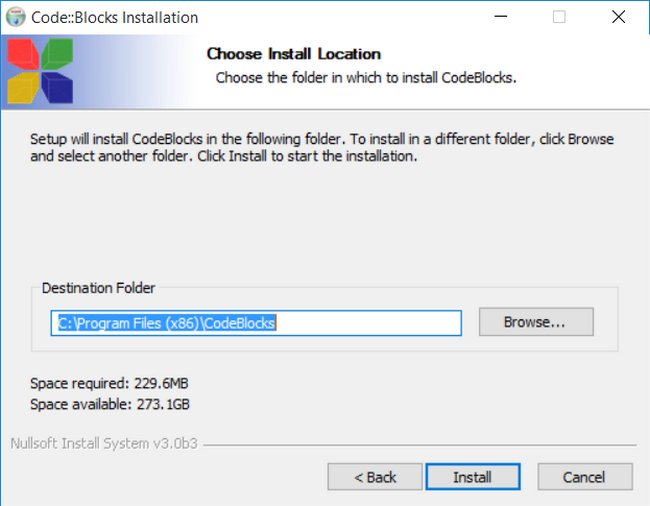
Jendela Choose Install Location Code::Blocks
Jendela “Choose Install Location”berguna untuk mengubah lokasi instalasi Code::Blocks. Disini saya akan membiarkan pilihan default. Artinya kode program Code::Blocks akan terinstall di “C:\Program Files (x86)\CodeBlocks”.
Klik Tombol “Install” dan proses instalasi akan berlangsung beberapa saat.
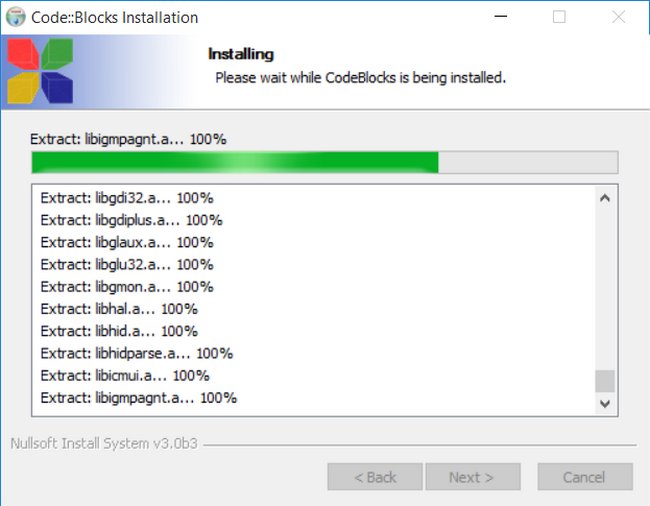
Proses Instalasi Code::Blocks Sedang Berlangsung
Setelah proses instalasi selesai, akan tampil jendela konfirmasi “Do you want to run Code::Blocks now?” Klik Yes agar setelah proses instalasi, IDE Code::Blocks langsung tampil.
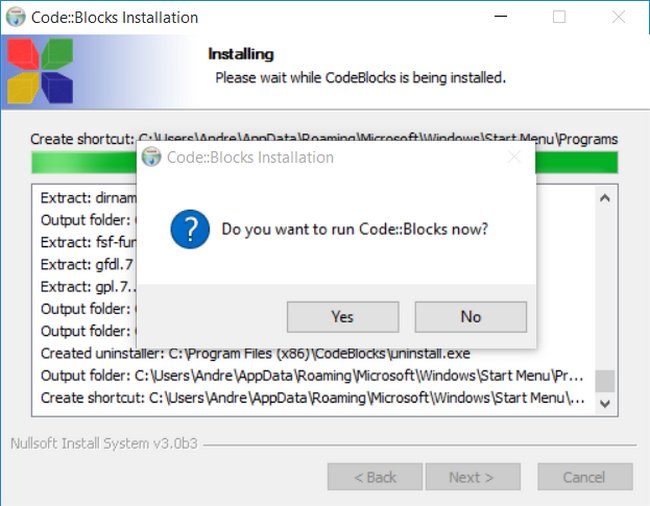
Jendela Do you want to run Code::Blocks now
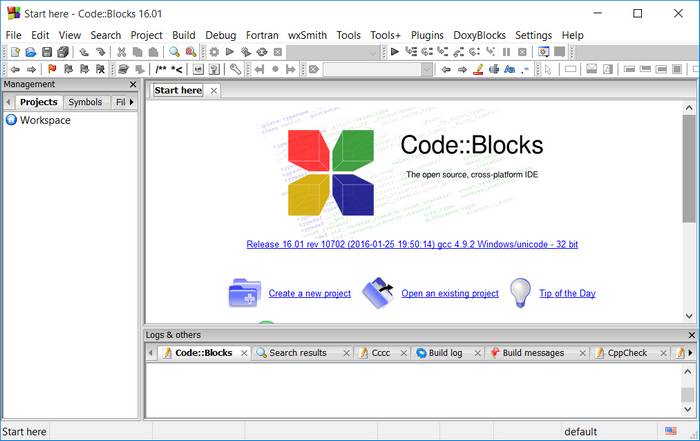
Tampilan IDE Code::Blocks
Sampai disini, aplikasi Code::Blocks sudah sukses terinstall dan siap untuk digunakan.
Apabila anda mendapati jendela tambahan, pilih saja settingan default, misalnya pada saat memilih compiler yang diinstall (GNU CCG Compiler) dan File Association.
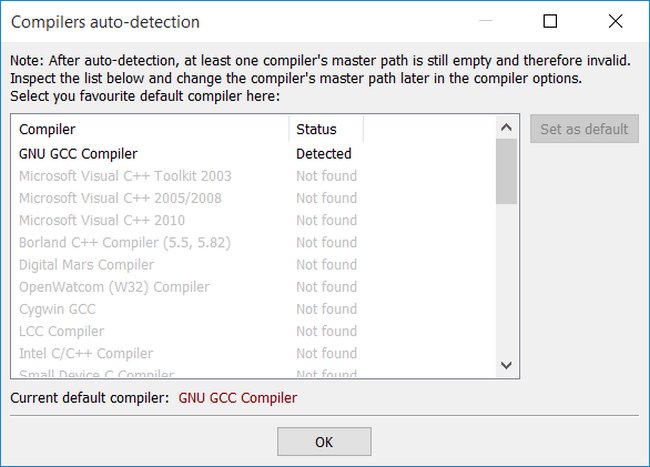
Memilih Compiler default Code Blocks
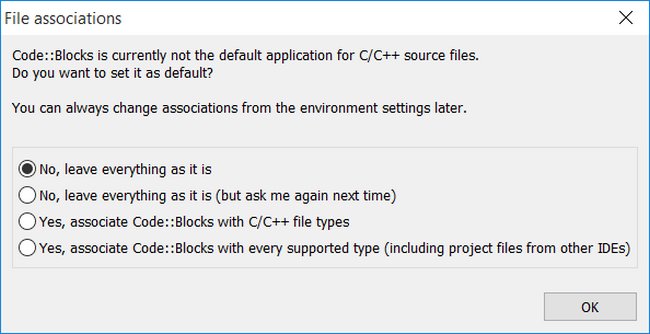
File Association Code Blocks
Dalam tutorial kali ini kita telahmenginstall aplikasi IDE Code::Blocksyang nantinya akan digunakan sebagai “tempat” untuk menulis kode program bahasa C. Bagaimana cara menggunakannya? Ini akan kita bahas dalam tutorial berikutnya: Cara Menulis Kode Program Bahasa Pemrograman C.
